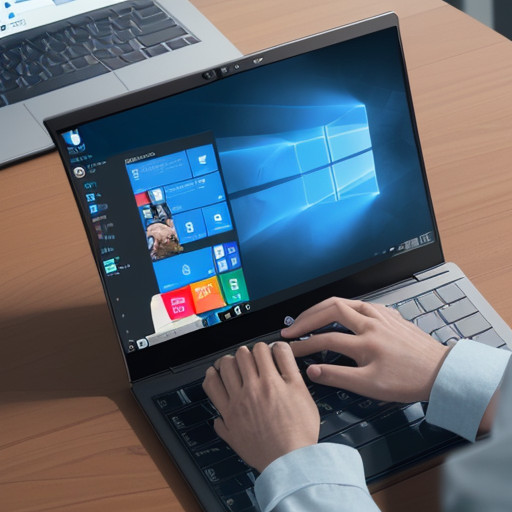
Mengatur perangkat lunak di Windows 10 bisa menjadi tugas yang rumit, tetapi dengan beberapa tips dan trik, Anda dapat melakukan hal ini dengan mudah.
contact.sizevil.com : STARSLOT4D : Situs Slot 4D Resmi Judi Slot Online Terpercaya Hari Ini – Cara Mengatur Perangkat Lunak di Windows 10 Dengan Mudah
Mengetahui Papan Konfigurasi
Pertama-tama, Anda perlu mengetahui papan konfigurasi di Windows 10. Papan konfigurasi disebut “Settings” dan dapat ditemukan di menu start. Di sini, Anda dapat mengakses berbagai opsi untuk mengatur perangkat lunak pada komputer Anda.
Menavigasi ke Panel Pengaturan
Saat Anda masuk ke papan konfigurasi, Anda akan melihat dua panel utama: “System” dan “Account”. Panel “System” adalah tempat untuk mengatur pengaturan komputer Anda, sedangkan panel “Account” adalah tempat untuk mengatur pengaturan akun Anda.
Contoh Menggunakan Panel Pengaturan
Bayangkan Anda ingin mengatur pengaturan display pada komputer Anda. Anda dapat melakukan ini dengan mengakses panel “System”, kemudian pilih tab “Display” dan atur nilai yang diinginkan.
Menggunakan Papan Konfigurasi untuk Mengatur Perangkat Lunak
Di samping panel “System”, Anda juga dapat mengakses berbagai opsi pengaturan perangkat lunak lainnya, seperti pengaturan penampilan, pengaturan keamanan, dan lain-lain.
- Pengaturan Penampilan: disini Anda dapat mengatur nilai-nilai penampilan pada komputer Anda, seperti resolusi layar, warna, dan lain-lain.
- Pengaturan Kemanan: di sini Anda dapat mengatur opsi keamanan pada komputer Anda, seperti password, pengaturan akun, dan lain-lain.
Menutup Papan Konfigurasi
Saat Anda selesai dengan mengatur perangkat lunak di Windows 10, pastikan Anda untuk menutup papan konfigurasi dengan benar. Dengan demikian, komputer Anda akan lebih stabil dan tidak akan terganggu oleh pengaturan yang tidak tepat.