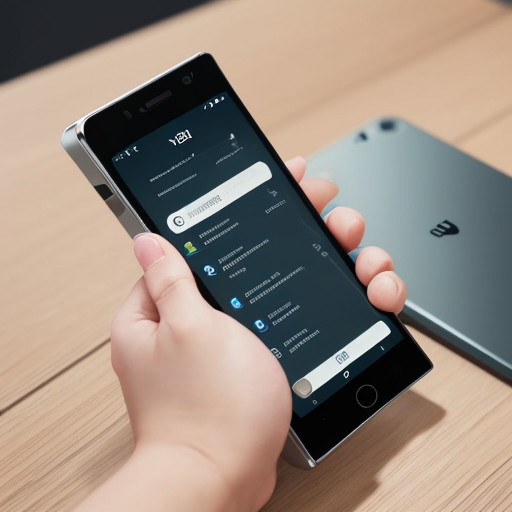
Cara Mengaktifkan Koneksi Wi-Fi di Smartphone dengan Mudah

Cara Mengaktifkan Koneksi Wi-Fi di Smartphone dengan Mudah

Apakah Anda pernah mengalami kesulitan dalam mencari koneksi Wi-Fi di smartphone? Mungkin Anda telah mencoba beberapa cara, tetapi tidak berhasil. Jangan khawatir, pada artikel ini kita akan membahas tentang cara mengaktifkan koneksi Wi-Fi di smartphone dengan mudah.

Langkah Pertama: Pastikan Smartphone Anda Sudah Terhubung ke Wi-Fi

Cara pertama yang perlu Anda lakukan adalah pastikan smartphone Anda sudah terhubung ke Wi-Fi. Caranya sangat mudah, silakan ikuti langkah-langkah berikut:

  • Buka menu pengaturan pada smartphone Anda.
  • Pilih opsi “Wi-Fi” atau “Jaringan Wi-Fi”.
  • Cari jaringan Wi-Fi yang ingin Anda hubungkan dan pilih nama jaringan tersebut.

Setelah melakukan langkah-langkah di atas, smartphone Anda sudah terhubung ke Wi-Fi. Namun, jika Anda ingin mengaktifkan koneksi Wi-Fi secara online, maka Anda perlu melanjutkan ke langkah berikutnya.

Langkah Kedua: Mengaktifkan Koneksi Wi-Fi Secara Online

Cara kedua untuk mengaktifkan koneksi Wi-Fi di smartphone Anda adalah dengan melakukan beberapa langkah online. Caranya adalah sebagai berikut:

  • Buka aplikasi internet pada smartphone Anda.
  • Isi form yang dibutuhkan dengan detail akun Anda, seperti nomor telepon dan password.

Setelah melakukan langkah-langkah di atas, koneksi Wi-Fi di smartphone Anda akan otomatis diaktifkan. Jika Anda mengalami kesulitan dalam melakukan langkah-langkah ini, Anda dapat mencoba memeriksa koneksi Wi-Fi Anda secara manual dengan cara mematikan dan menyalakan kembali koneksi tersebut.

Langkah Ketiga: Mengatur Pengaturan Wi-Fi untuk Meningkatkan Kinerja

Cara ketiga untuk mengaktifkan koneksi Wi-Fi di smartphone Anda adalah dengan melakukan beberapa pengaturan yang dapat meningkatkan kinerja koneksi Wi-Fi Anda. Caranya adalah sebagai berikut:

  • Buka menu pengaturan pada smartphone Anda.
  • Pilih opsi “Wi-Fi” atau “Jaringan Wi-Fi”.
  • Periksa apakah pengaturan koneksi Wi-Fi diatur dengan benar, seperti memilih jaringan Wi-Fi yang kuat dan mengaktifkan koneksi Wi-Fi secara otomatis.

Setelah melakukan langkah-langkah di atas, koneksi Wi-Fi di smartphone Anda akan lebih stabil dan dapat digunakan dengan lancar. Dengan demikian, Anda dapat menikmati akses internet yang cepat dan terpercaya pada smartphone Anda.

Mengatasi Kesulitan Mengaktifkan Koneksi Wi-Fi

Apakah Anda masih mengalami kesulitan dalam mengaktifkan koneksi Wi-Fi di smartphone Anda? Jangan khawatir, ada beberapa cara lain yang dapat Anda coba untuk mengatasinya. Caranya adalah sebagai berikut:

  • Periksa apakah smartphone Anda sudah terhubung ke jaringan Wi-Fi yang kuat.
  • Coba mematikan dan menyalakan kembali koneksi Wi-Fi di smartphone Anda.
  • Periksa apakah ada beberapa aplikasi yang sedang menggunakan sumber daya internet, dan tutuplah mereka untuk menghindari kesulitan.

Jika Anda masih mengalami kesulitan dalam mengaktifkan koneksi Wi-Fi di smartphone Anda, Anda dapat mencoba memeriksa koneksi Wi-Fi Anda secara manual dengan cara mematikan dan menyalakan kembali koneksi tersebut. Dengan demikian, Anda dapat menemukan solusi yang tepat untuk masalah koneksi Wi-Fi Anda.
Belajar Mengenal Perangkat Keras komputer dengan Mudah dan Efektif

Belajar Mengenal Perangkat Keras komputer dengan Mudah dan Efektif

Anda baru saja membeli komputer baru, tapi malah merasa bingung dengan perangkat keras yang ada di dalamnya. Tidak apa-apa! Dengan membaca artikel ini, Anda akan belajar mengenal perangkat keras komputer dengan mudah dan efektif.

Mengenal Bagian-Bagian Perangkat Keras Komputer

Perangkat keras komputer terdiri dari beberapa bagian utama, seperti prosesor, RAM, penyimpanan, kartu grafis, dan lain-lain. Setiap bagian ini memiliki peran yang unik dalam menjalankan sistem operasi dan aplikasi.

Prosesor: Kepala Komputer

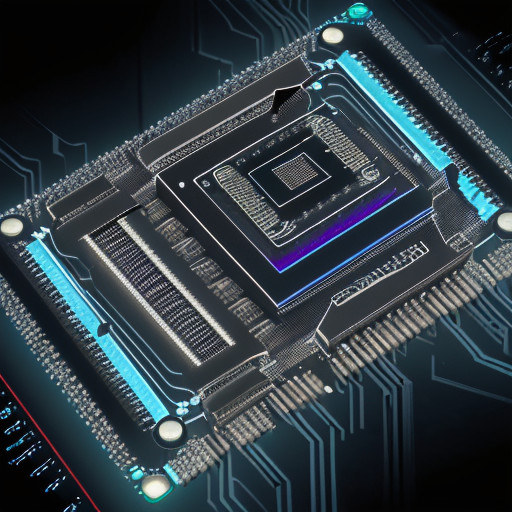
Prosesor adalah bagian utama komputer yang bertanggung jawab untuk eksekusi instruksi. Seperti cara kerja otak, prosesor menerima instruksi dan melakukan operasi matematika dan logis. Bayangkan seperti sebuah mesin pengolah data yang sangat cepat dan akurat.

RAM: Memori Sementara

RAM (Random Access Memory) adalah bagian komputer yang digunakan untuk menyimpan data sementara. Seperti layar PC, RAM memungkinkan Anda mengakses data dengan cepat dan mudah.

  • Penggunaan RAM: Memuat aplikasi dan file saat Anda bekerja
  • Pengurangan penggunaan RAM: Menutup aplikasi yang tidak digunakan

Penyimpanan: Tempat Data Langgeng

Penyimpanan adalah bagian komputer yang digunakan untuk menyimpan data permanen. Seperti arsip di rumah, penyimpanan memungkinkan Anda menyimpan data dengan aman dan aksesible.

  • Penggunaan penyimpanan: Menyimpan file dan aplikasi
  • Pengurangan penggunaan penyimpanan: Menghapus file yang tidak perlu

Kartu Grafis: Menciptakan Gambar

Kartu grafis adalah bagian komputer yang digunakan untuk menampilkan gambar dan video. Seperti kamera, kartu grafis memungkinkan Anda melihat pengalaman digital dengan lebih baik.

  • Penggunaan kartu grafis: Menampilkan gambar dan video
  • Pengurangan penggunaan kartu grafis: Mengatur resolusi atau quality gambar

Lain-Lain: Bagian-Bagian Lainnya

Ada beberapa bagian lainnya di komputer, seperti hard drive, keyboard, dan mouse. Setiap bagian ini memiliki peran yang unik dalam menjalankan sistem operasi dan aplikasi.

  • Penggunaan hard drive: Menyimpan data permanen
  • Penggunaan keyboard: Mengekssekusi komando
  • Penggunaan mouse: Mengontrol cursor di layar

Itu tadi beberapa bagian utama perangkat keras komputer. Dengan memahami bagian-bagian ini, Anda akan lebih mudah menjalankan sistem operasi dan aplikasi.

Dari Input ke Output: Inilah Cara Prosesor Memproses Data

Dari Input ke Output: Inilah Cara Prosesor Memproses Data

Prosesor komputer kita sebenarnya tidak hanya menerima input dari keyboard, mouse, dan kamera, tetapi juga melakukan banyak pekerjaan di balik layar. Dalam perjalanan data, prosesor bertransformasi dari bentuk digital ke bentuk yang lebih kompleks dan membacanya.

Bagaimana Prosesor Memproses Data?

Pada dasarnya, prosesor memproses data melalui beberapa tahap, termasuk pengenalan input, pemrosesan logika, eksekusi perintah, dan hasil output. Ini seperti mencari nihaya di pesta, yaitu menemukan jawaban dari pertanyaan yang dipertanyakan.

  • Pengenalan Input
  • Pemrosesan Logika
  • Eksekusi Perintah
  • Hasil Output

Prosesor seperti Intel Core i5 atau AMD Ryzen 7 dapat berproses data secepat 3,2 gigahertz. Ini seperti memecahkan teka-teki matematika dengan cepat dan akurat.

Pengenalan Input

Prosesor mulai dari input yang diberikan oleh pengguna. Misalnya ketika kamu memasukkan kata di keyboard, prosesor akan mendeteksi setiap simbol maupun teks tersebut dan mengubahnya ke bentuk digital.

Pemrosesan Logika

Prosesor kemudian melakukan pemrosesan logika. Ini seperti mengerjakan soal matematika, yaitu melakukan operasi matematika dengan benar dan tepat.

Eksekusi Perintah

Setelah itu, prosesor akan menjalankan perintah yang diberikan oleh pengguna. Misalnya ketika kamu meminta aplikasi browser muncul di layar, prosesor akan melakukan operasi tersebut dengan cepat.

Hasil Output

Prosesor akhirnya memberikan hasil output yang diinginkan oleh pengguna. Misalnya ketika kamu mencetak dokumen, hasil output adalah hasil teks yang diterbitkan.

  • Contoh dari Eksekusi Perintah: Ketika kamu memutar musik, prosesor melakukan eksekusi perintah yang membuat lagu tersebut bermain di speakers.
  • Contoh dari Hasil Output: Ketika kamu menjawab quiz, hasil output adalah jawaban yang benar dan tepat.

Sebagai contoh, jika kamu memasukkan kata “helo” di keyboard, maka prosesor akan mengubahnya ke bentuk digital 01101000. Lalu, prosesor melakukan pemrosesan logika untuk menjawab pertanyaan yang berikutnya.