Cara Menggunakan Windows 11 dengan Aman dan Efektif

Cara Menggunakan Windows 11 dengan Aman dan Efektif

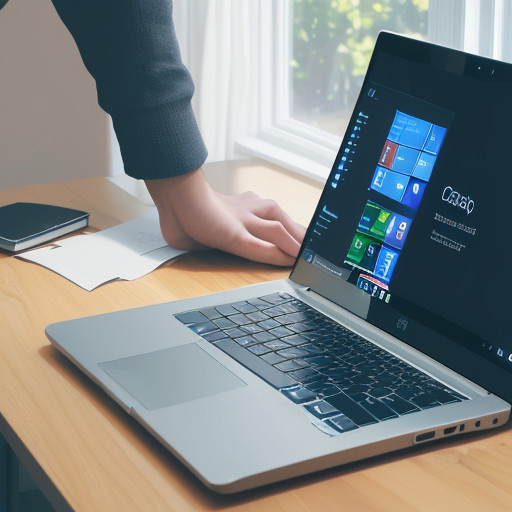
Windows 11 adalah sistem operasi yang populer digunakan di seluruh dunia. Namun, banyak orang masih ragu-ragu untuk menggunakannya dengan aman dan efektif. Jika kamu juga ingin menggunakan Windows 11 dengan benar, berikut beberapa tips yang bisa kamu ikuti.

Cara Mengatur Keamanan di Windows 11

Keamanan adalah aspek penting dalam penggunaan sistem operasi. Di Windows 11, kamu bisa mengatur keamanan dengan memantau aktivitas akses dan mengaktifkan firewall. Kamu juga bisa mengatur privasi dan keamanan untuk aplikasi dan situs web yang kamu kunjungi.

  • Mengaktifkan firewall untuk melindungi komputer dari serangan siber.
  • Menggunakan kata sandi yang kuat dan unik untuk setiap akun.
  • Mengatur privasi dan keamanan untuk aplikasi dan situs web yang kamu kunjungi.

Cara Mengelola Penggunaan Daya di Windows 11

Penggunaan daya yang efisien sangat penting untuk menghemat biaya listrik dan mencegah kerusakan pada perangkat. Di Windows 11, kamu bisa mengelola penggunaan daya dengan cara berikut:

  • Mengaktifkan fitur “Hiberian” untuk mematikan komputer saat tidak digunakan.
  • Mengatur skor daya yang sesuai untuk aplikasi dan sistem.
  • Menggunakan perangkat lunak penghematan daya untuk membantu mengoptimalkan penggunaan daya.

Cara Mengatasi Masalah di Windows 11

Di Windows 11, kamu mungkin mengalami masalah seperti error atau kesalahan sistem. Untuk mengatasi masalah ini, kamu bisa mencoba beberapa tips berikut:

  • Mengaktifkan fitur “Restart now” untuk memulai komputer secara otomatis.
  • Menggunakan perangkat lunak penghilangan error untuk membantu mengatasi masalah sistem.
  • Menghubungi dukungan teknis Windows 11 jika masalahnya masih berlanjut.

Cara Mengupgrade Sistem di Windows 11

Untuk memastikan kamu menggunakan versi terbaru dari Windows 11, kamu bisa melakukan upgrade sistem secara teratur. Berikut beberapa tips untuk mengupgrade sistem dengan aman:

  • Mengikuti instruksi yang diberikan oleh Microsoft untuk upgrade sistem.
  • Mengaktifkan fitur “Automatic updates” untuk memastikan kamu mendapatkan perbaruan sistem secara otomatis.
  • Menghubungi dukungan teknis Windows 11 jika kamu mengalami masalah selama proses upgrade.

Dengan mengikuti tips di atas, kamu bisa menggunakan Windows 11 dengan aman dan efektif. Ingatlah untuk selalu memantau aktivitas akses dan mengaktifkan keamanan untuk melindungi komputer dari serangan siber.


Buat Pengguna Akses Sumber Daya Edukasi IT di Langkah Pertama Belajar

Buat Pengguna Akses Sumber Daya Edukasi IT di Langkah Pertama Belajar

Di era digital ini, akses ke sumber daya edukasi IT telah menjadi salah satu komponen penting dalam meningkatkan keterampilan dan kesadaran orang-orang terutama para mahasiswa. Namun, banyak dari mereka yang masih berat hati untuk memulai perjalanan belajar ini karena takut gagal atau tidak tahu di mana harus mulai.

Mengapa Penting Akses Sumber Daya Edukasi IT?

Salah satu alasan utama mengapa akses sumber daya edukasi IT sangat penting adalah karena memungkinkan mereka untuk memperbarui pengetahuannya dan meningkatkan keterampilan di bidang teknologi yang semakin pesat berkembang. Dengan demikian, mereka dapat lebih kompetitif di pasar kerja dan membantu menciptakan inovasi dan kemajuan ekonomi.

Contoh: Membeli Tiket Online

Bahkan, kita bisa melihat contoh sederhana dari akses sumber daya edukasi IT di kehidupan sehari-hari. Misalnya, ketika ingin membeli tiket pesawat atau hotel online, kita akan sangat mengharapkan penggunaan teknologi dan kemampuan untuk mengakses berbagai platform dan sistem yang tersedia.

  • Menggunakan platform online untuk membeli tiket pesawat
  • Mengakses informasi tentang hotel dan ketersediaannya
  • Menggunakan aplikasi pembayaran online untuk melakukan transaksi

Bagaimana Menjadi Orang yang Akses Sumber Daya Edukasi IT?

Dengan demikian, bagaimana bisa kita mulai akses sumber daya edukasi IT? Pertama, kita harus mencari sumber daya yang tepat dan relevan dengan kebutuhan kita. Kedua, kita harus memiliki mentalitas belajar yang positif dan terbuka untuk menerima informasi baru.

Langkah-Langkah Mengakses Sumber Daya Edukasi IT

  • Mencari sumber daya edukasi IT yang relevan dengan kebutuhan kita, seperti kursus online, tutorial, dan seminar
  • Menggunakan perangkat lunak yang sesuai untuk belajar dan menerapkan pengetahuan
  • Memiliki rencana pembelajaran yang jelas dan terstruktur

Berapa Pentingnya Mengikuti Langkah-Langkah ini?

Dengan mengikuti langkah-langkah di atas, kita dapat meningkatkan kemampuan kita dalam memanfaatkan sumber daya edukasi IT dengan efektif. Kita juga akan memiliki kesadaran yang lebih tinggi tentang pentingnya akses ke teknologi dan penggunaannya dalam kehidupan sehari-hari.

Konsumsi Teknologi Dengan Bijak

Selanjutnya, kita harus menghindari konsumsi teknologi dengan tidak bijak. Misalnya, menghabiskan waktu terlalu banyak di media sosial atau menggunakan perangkat lunak yang kurang aman untuk belajar.

  • Menghindari konsumsi teknologi yang berlebihan
  • Memilih perangkat lunak yang aman dan sesuai untuk belajar
  • Mengatur waktu dengan bijak

Keputusan Terakhir: Siapakah Anda?

Nah, apa kunci utama untuk menjadi orang yang akses sumber daya edukasi IT? Kunci utamanya adalah bahwa kita harus siap untuk menghadapi tantangan dan kesempatan yang datang. Ayo, mulai perjalanan belajar Anda sekarang juga!

Ingatlah, teknologi bukan hanya tentang inovasi dan kemajuan, tapi juga tentang kesadaran dan pengetahuan.

Cara Mengatasi Kesalahan Pembacaan pada Komputer dan Smartphone

Cara Mengatasi Kesalahan Pembacaan pada Komputer dan Smartphone

Apakah Anda sering mengalami kesalahan pembacaan pada komputer atau smartphone? Mungkin Anda pernah mencoba untuk memperbaiki kebacaan layar yang kabur, tetapi tidak berhasil. Jangan khawatir, kesulitan ini sangat umum dan dapat dengan mudah diatasi.

Mengapa Kesalahan Pembacaan Terjadi?

Kesalahan pembacaan pada komputer atau smartphone dapat disebabkan oleh beberapa faktor, seperti:

  • Bau benda di sekitar Anda yang menyebabkan lensa layar menjadi kabur
  • Penggunaan aplikasi dengan resolusi rendah
  • Kerusakan pada screen atau layar

Selain itu, faktor lain yang dapat menyebabkan kesalahan pembacaan adalah penggunaan smartphone atau komputer dalam waktu lama tanpa istirahat.

Cara Mengatasi Kesalahan Pembacaan

Nah, apa yang perlu dilakukan jika Anda mengalami kesalahan pembacaan? Berikut beberapa tips yang dapat membantu:

1. Jangan lupa untuk membersihkan layar Anda secara teratur dengan kain lembut dan air dingin.

2. Pastikan Anda menggunakan aplikasi dengan resolusi tinggi dan jadwal perbaruan yang reguler.

3. Jika Anda menggunakan smartphone, pastikan Anda untuk tidak memakai headset atau earbud dalam waktu lama tanpa istirahat.

Tips Tambahan

Bagaimana jika Anda masih mengalami kesulitan dengan kesalahan pembacaan? Berikut beberapa tips tambahan yang dapat membantu:

  • Banyaknya cahaya di sekitar Anda dapat menyebabkan kesalahan pembacaan, jadi pastikan Anda untuk berada dalam ruangan yang tenang dan teduh.
  • Pakai kacamata bantat jika Anda mengalami kesulitan dengan kesalahan pembacaan.

Itu dia beberapa tips untuk mengatasi kesalahan pembacaan pada komputer atau smartphone. Dengan mengikuti tips di atas, Anda dapat meningkatkan kualitas pengalaman menggunakan teknologi digital.

Cara Mengatasi Kesalahan kode dalam Aplikasi Pemula

Cara Mengatasi Kesalahan kode dalam Aplikasi Pemula

Mengatasi kesalahan kode dalam aplikasi pemula bisa menjadi pengalaman yang menegangkan, terutama bagi mereka yang baru memulai di dunia coding. Namun, dengan beberapa langkah sederhana dan strategi yang tepat, Anda dapat mengatasi kesalahan kode tersebut dengan lebih mudah.

Keadaan Ideal: Tidak Ada Kesalahan Kode

Dengan tidak ada kesalahan kode, pengembangan aplikasi menjadi proses yang lancar dan efektif. Setiap langkah pengembangan harus dilakukan dengan hati-hati dan perhatian penuh untuk menghindari kesalahan kode.

Langkah 1: Identifikasi Kesalahan Kode

Dalam memahami kesalahan kode, sangat penting untuk identifikasi penyebabnya. Coba ulangi langkah-langkah yang telah Anda lakukan sebelumnya dan teliti-telitinya. Selain itu, gunakan alat-alat debugging seperti console log atau debugger untuk membantu Anda menemukan sumber kesalahan.

Langkah 2: Baca Kembali Dokumen Pengembangan

Banyak kesalahan kode yang disebabkan oleh kesalahpahaman tentang dokumen pengembangan. Pastikan Anda telah membaca dan memahami manual penggunaan bahasa pemrograman, serta baca kembali konsep-konsep dasar yang paling sering digunakan.

Langkah 3: Gunakan Alat-Alat Debugging

Alat-alat debugging dapat membantu Anda menemukan kesalahan kode dengan lebih cepat dan efektif. Beberapa alat debugging yang umum digunakan adalah console log, debugger, atau tools debug lainnya.

Contoh Hidup Sehari-Hari: Mengatasi Kesalahan Kode

Mengingat kesalahan kode seperti mengabaikan kesalahan dalam pengisian formulir online. Jika Anda mengabaikan kesalahan tersebut, maka data yang diisi tidak akan disimpan dengan benar, dan Anda akan kehilangan data penting.

Langkah 4: Tes Kembali Pengembangan

Langkah 5: Belajar dari Kesalahan Kode

Mengatasi kesalahan kode bukan hanya tentang memperbaikinya, tapi juga tentang belajar dari kesalahan tersebut. Gunakan kesalahan tersebut sebagai pelajaran untuk meningkatkan pengetahuan dan kemampuan Anda dalam coding.

Langkah 6: Dokumentasikan Pengembangan

Dokumentasikan setiap langkah pengembangan yang telah dilakukan. Ini dapat membantu Anda dan tim Anda untuk memahami proses pengembangan dan memudahkan proses debugging di masa depan.

Langkah 7: Gunakan Perangkat Lunak Debugging

Gunakan perangkat lunak debugging seperti Code Editor atau IDE. Mereka dapat membantu Anda menemukan kesalahan kode dengan lebih cepat dan efektif.

Tips Tambahan

  • Minta bantuan teman atau mentor jika Anda membutuhkan.
  • Baca kembali manual penggunaan bahasa pemrograman secara berkala.
  • Gunakan alat-alat debugging dengan benar.

Prosesor Komputer Bekerja Seperti Apa? Simak Penjelasan Sederhananya

Prosesor Komputer Bekerja Seperti Apa? Simak Penjelasan Sederhananya

Banyak orang bertanya-tanya tentang bagaimana prosesor komputer bekerja. Meskipun terdengar rumit, saya akan menjelaskannya dengan cara yang sederhana.

Bagaimana Prosesor Komputer Berfungsi

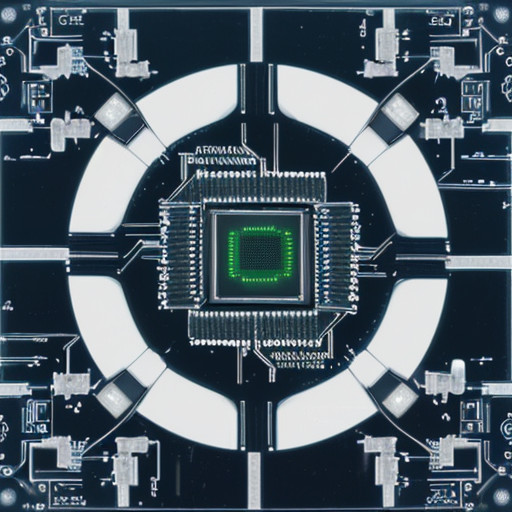
Prosesor komputer adalah bagian penting dari sistem komputer yang bertanggung jawab untuk mengolah instruksi dan data. Bayangkan prosesor sebagai pengemudi mobil, di mana pengemudinya (prosesor) memantau rute yang harus ditempuh (instruksi) dan mengatur kecepatan mobil (pemrosesan) untuk sampai ke tujuan dengan efektif.

Cara Kerja Prosesor

Pada dasarnya, prosesor bekerja berdasarkan prinsip “Fetch-Decode-Execute” atau FDE. Berikut adalah langkah-langkahnya:

  • Fetch: Prosesor meminta instruksi dari memori untuk dijalankan.
  • Decode: Prosesor mengubah instruksi menjadi kode biner yang dapat diproses oleh mikroprosesor.
  • Execute: Prosesor melaksanakan instruksi dan melakukan operasi matematika atau logis.

Contoh sederhana dari FDE adalah ketika Anda meminta komputer untuk menambahkan dua angka. Pada tahap fetch, prosesor akan mengambil instruksi penambahan dari memori. Pada tahap decode, prosesor akan mengubah instruksi tersebut menjadi kode biner yang dapat diproses oleh mikroprosesor. Pada tahap execute, prosesor akan melakukan operasi matematika untuk menambahkan dua angka dan memberikan hasil akhir.

Bagaimana Prosesor Berjalan Lambat?

Saat prosesor bekerja, beberapa hal dapat menyebabkan lama lamanya waktu pengolahan. Beberapa contoh adalah:

  • Penggunaan memori yang kurang: Jika pengguna tidak memiliki cukup memori untuk mengaktifkan instruksi yang diinginkan, prosesor harus menunggu sampai data disimpan kembali ke memori.
  • Keterbatasan kemampuan CPU: Prosesor memiliki limit kemampuan pengolahan, sehingga jika pekerjaan Anda terlalu kompleks, prosesor mungkin akan mengalami lama lamanya waktu pengolahan.

Menghemat Energi dan Suhu

Prosesor juga memiliki kemampuan untuk menghemat energi dan suhu. Beberapa contoh adalah:

  • Penggunaan teknologi turbo boost: Prosesor dapat meningkatkan kecepatannya dengan menggunakan teknologi turbo boost, tetapi ini hanya dilakukan dalam waktu singkat.
  • Penggunaan pengaturan energi yang tepat: Pengguna dapat mengaktifkan pengaturan energi yang tepat untuk menghemat energi dan suhu.

Kesimpulan

Dengan memahami bagaimana prosesor komputer bekerja, Anda dapat lebih baik menilai perangkat tersebut. Prosesor adalah kunci dari sistem komputer yang mengolah instruksi dan data dengan efektif.

Mengenal Prosesor: Otak Komputer dan Cara Kerjanya

Mengenal Prosesor: Otak Komputer dan Cara Kerjanya

Prosesor adalah bagian penting dari komputer yang bertanggung jawab untuk menjalankan instruksi yang diberikan oleh pengguna. Seperti otak kita sendiri, prosesor berfungsi sebagai pusat mengatur semua aktivitas yang terjadi di dalam komputer.

Bagaimana Prosesor Bekerja?

Prosesor bekerja dengan menggunakan instruksi yang diberikan oleh pengguna. Instruksi ini kemudian diolah oleh prosesor untuk menghasilkan output yang sesuai. Prosesor melakukan ini dengan cara melakukan eksekusi instruksi satu per satu, seperti mengevaluasi data dan melakukan operasi matematika.

Contoh Prosesor dalam Kehidupan Sehari-Hari

Bayangkan Anda sedang memasak nasi putih. Anda memberi instruksi pada mesin penggiling daging untuk menggiling bumbu-bumbu yang sudah dihaluskan. Meskipun ini adalah contoh sederhana, prosesor bekerja dengan cara yang sama. Mesin penggiling daging mengikuti instruksi yang diberikan oleh Anda, seperti “giling bumbu hingga halus”, untuk menghasilkan output yang sesuai.

Bagaimana Prosesor Menggunakan Memori?

Prosesor juga memerlukan memori untuk menyimpan data yang diperlukan. Jika Anda sedang bermain game, prosesor akan menggunakan memori untuk menyimpan gambar-gambar dan suara-suara yang digunakan dalam permainan tersebut. Dengan demikian, prosesor dapat bekerja lebih cepat dan efisien.

  • Memori adalah bagian penting dari komputer yang berfungsi sebagai tempat penyimpanan data.
  • Prosesor menggunakan memori untuk menyimpan data yang diperlukan saat menjalankan instruksi.

Bagaimana Prosesor Menggunakan CPU (Central Processing Unit)?

CPU adalah bagian utama prosesor yang bertanggung jawab untuk menjalankan instruksi. Seperti otak kita sendiri, CPU berfungsi sebagai pusat mengatur semua aktivitas yang terjadi di dalam komputer.

  • CPUs memiliki kecepatan yang berbeda-beda, sehingga dapat memaksimalkan kinerja komputer.
  • CPU juga memiliki jumlah core yang lebih banyak untuk mengatasi tugas-tugas yang kompleks.

Perkembangan Prosesor

Prosesor telah mengalami perkembangan yang signifikan sejak beberapa dekade yang lalu. Dari prosesor Intel 4004 yang pertama, hingga prosesor modern yang memiliki kecepatan beberapa GHz, perubahan ini telah memungkinkan komputer untuk menjadi lebih cepat dan efisien.